

Muito bem, é isso que iremos aprender hoje, com a ajuda do recurso Track Matte e da opção de transformar uma camada em Adjustment Layer. Mas não é só isso que veremos hoje, para compor o Look final do projeto conheceremos mais uma das inúmeras expressões do After Effects. Preparados? Então vamos ao tutorial.
O que vocês vão precisar?
- Adobe After Effects
- O PSD com as texturas e com as camadas da Lupa já desenhada.
Download do projeto
Caso precisem, façam o download do projeto e abram para acompanhar melhor esse tutorial*.
Download do Projeto – Adobe After Effects CS5
*Inicialmente, tentem baixar o projeto apenas para pegar o arquivo PSD.
Criando uma lupa no After Effects

Passo 00
Antes de começar a criar o efeito da Lupa ou Lente de Aumento, abram o arquivo PSD e vejam como separei os elementos que serão usados no After Effects.

Em resumo, antes de começar a produzir o efeito no After Effects, eu montei essa composição no Photoshop com texturas e uma lupa que desenhei aqui mesmo. Vejam que já criei as camadas de acordo com o que precisaremos no After Effects, temos o Fundo (Textura Madeira), a Folha (Textura Papel), a Lente e o Corpo da Lupa (Lupa). Se preferirem criem sua própria composição com a Lupa antes de iniciar o tutorial desse projeto.
Passo 01
Abram um projeto com o preset HDV/HDTV 720p 29.97, deem o nome de “Lente de Aumento” e deixem-o com 12 segundos. Feito isso, importem o arquivo PSD “Lupa”. Lembrem-ser de importar da seguinte forma.

Notem que ao importar os arquivos como “Composition – Retain Layers” será criada uma nova Composição com o tamanho da tela do Photoshop. Reparem também que a tela do Photoshop é maior, 1920×1080, do que a composição que criamos no After Effects, 1280×720. Precisamos fazer isso porque os elementos precisarão ser ampliados no efeito da lente de aumento, então, precisaremos que a resolução dos arquivos permita isso. Então fica essa pequena dica, sempre que fizerem a arte no Photoshop, montem tudo com um tamanho maior do que o que será utilizado no trabalho final, isso evitará dores de cabeça durante a execução.

Passo 02
Na composição criada ao importar o arquivo PSD, copiem todas as Layers e colem-as na nossa composição “Lupa” (1280×720). Então façamos alguns ajustes na posição e tamanhos das camadas “Textura Madeira” e “Textura Papel”.

Passo 03
Agora que já posicionamos essas duas Camadas, vamos dar um Pre-Compose nelas, para que se tornem uma Composição e possamos trabalhar o efeito da lupa. Selecionem-as e vão até em Layer>Pre-Compose. Na tela que surgir deem o nome de “BG_Carta” a nova composição.

Passo 04
Abram essa PreComp que acabamos de criar e insiram uma caixa de texto para que possamos colar algum texto. Escrevam o que quiserem, eu colarei um texto do próprio Blog. Para criar uma caixa de texto, selecionem a ferramenta de texto, cliquem num canto da folha e arrastem para selecionar a área. Feito isso, colem o texto, a fonte que estou usando é a “Scriptina Pro”, estilo: “Regular”.

Passo 05
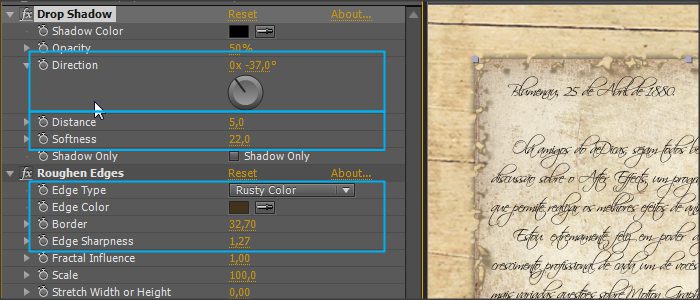
Nessa mesma composição, deixaremos a borda da folha de papel irregular. Para isso aplicaremos o efeito Roughen Edges (Effect>Stylize>Roughen Edges) e Drop Shadow (Effect>Perspective>Drop Shadow). A cor do efeito Roughen Edges é #42331D.
Passo 06
Agora deixaremos o texto com um aspecto um pouco mais desgastado. Para isso duplicamos ele e no que estiver por cima aplicamos o efeito Burn Film (Effect>Stylize>Burn Film). Então, deixamos essa camada de cima com a Opacidade em 60% e a debaixo (sem efeitos) com 30%.

Passo 07
Ainda nessa Composição, selecionamos a textura de papel como Parent das layers de texto e rotacionamos a camada da Folha para que não fique tudo perfeitamente alinhado ou reto.

Passo 08
Agora na Composição “Lupa”, começamos a ajustar o efeito da lente de aumento. Criem um sólido branco (Layer>New>Solid) e então desenhem um círculo, com a ferramenta Ellipse Tool, do tamanho da lente da Lupa. Esse sólido será usado como Track Matte.


Passo 09
Agora dupliquem a PreComp “BG_Carta”. Na camada duplicada aumentem a Scale para 118,0% e mudem o Track Matte para Alpha Matte. Vejam que agora apenas na área do círculo que havíamos criado, a PreComp duplicada é mostrada. Já ajustem a opção Parent do círculo para a Camada da Lupa, também ajustem o Parent da Camada Lente para a Camada Lupa.


Passo 10
Vamos melhorar o efeito, dupliquem a camada que está sendo usada como Track Matte, aquela do círculo. Lembrem-se de ativar sua visibilidade. Com a Selection Tool (V) deem 02 cliques na máscara dessa camada, vamos reduzir seu tamanho. Caso a máscara não esteja visível, vocês deverão ativar a opção Toggle Mask and Shape Path Visibility. Ajutem as propriedades dessa máscara.

Passo 11
Aplicamos o efeito Unsharpen Mask (Effect>Blur & Sharpen>Unsharpen Mast) e tornamos essa camada um Adjustment Layer.

Explicando: O efeito Unsharpen Mask aumenta a nitidez das imagens abaixo.
Passo 12
Duplicamos essa camada mais uma vez e deletamos o efeito Unsharp Mask da camada de cópia. Pressionem MM e dupliquem a máscara existente nessa composição, aumente as máscaras. A que ficou por cima (Mask 1) deixe com o tamanho um pouco maior que a Lente da Lupa, a segunda máscara deixe com um tamanho menor e coloquem em Subtract. Para visualizarem melhor mudei as cores de visualização das máscaras.


Passo 13
Completando a Lupa, deixamos a lente com Opacidade em 70%.

Passo 14
Agora criem um Sólido Preto (Layer>New>Solid Layer) com o tamanho da Composição, apliquem o efeito Ramp (Effect>Generate>Ramp) e mudem seu Bleending Mode para Linear Burn.

Passo 15
Vejam que esse Sólido preto confere a nossa composição uma espécie de efeito na iluminação. Mudaremos o clima do projeto deixando esse efeito de iluminação mais tremido, menos “certinho”. Para isso insiram a seguinte expressão em Start of Ramp e End of Ramp.
swing = Math.sin(time *10) *10;
x = value[0] + swing;
y = value[1] + swing;
[x,y];

*Vocês podem manipular os valores de multiplicação da expressão.
Passo 16
Outra coisa que não queremos é essa luz muito arredondada, então criaremos contornos irregulares para ela. Apliquem o efeito Turbulent Displace (Effect>Distort>Turbulent Displace). Ajustem e apliquem a time*30 ao Evolution do efeito.

Passo 17
Muito bem, agora dupliquem essa camada e deixem seu Bleending Mode em Soft Light. Mudem também as posições do Start of Ramp e End of Ramp.


Para que esses Markers apareçam é preciso selecionar o Ramp na janela Effects do After.
Passo 18
Deixem todas as Layers com o 3D ativado, ativem o Collapse das PreComps e ativem o 3D das camadas dentro dessas PreComps. Apliquem uma Camera (Layer>New>Camera) com o Preset 50mm, insiram também um Null Objetct (Layer>New>Null Object), ativem o 3D dele e deixem o Parent da Camêra ajustado para o Null Object. Assim vocês poderão movimentar a animação como preferirem.

Ativando a opção Collapse Transformations note que aumentamos a qualidade da PreComp.
Passo 19
Para finalizar faremos alguns ajustes nas cores de nosso projeto. Insiram um Adjustment Layer (Layer>New>Adjustment Layer). Usaremos o efeito Curves (Effect>Color Correction>Curves) que nos permite uma boa gama de possibilidades. Ajustem as curvas do Curves.
- Curva RGB

- Curva Blue (Azul)

- Curva Red (Vermelha)

Muito bem a Composição está pronto, a animação fica por conta de vocês, quero ver hein! Como sugestões, diria para vocês usarem o Null Object da Câmera e a Camada Lupa para controlar os movimentos. Vejam como deve ficar o Look final do projeto.

Considerações Finais
E é isso aí galera! Chegamos ao final de mais um tutorial aqui do AEdicas.com. Nesse tutorial vocês descobriram uma das maneiras de produzir o efeito de uma lupa, através da técnica de Track Matte. Além disso, criamos um projeto em que se pode alterar facilmente a composição de fundo, apenas pela modificação da PreComp “BG_Carta”. Vocês aprenderam também como utilizar uma expressão para dar movimento ao efeito Ramp sem que fosse preciso criar um keyframe sequer. A animação fica por conta de vocês, o preview do projeto pode ajudar com algumas ideias, porém, o ideal é que vocês modifiquem o projeto para deixar do jeito que vocês quiserem, exercitem sua criatividade sempre.
- Se gostaram do tutorial, compartilhem-o com seus colegas, vocês estarão ajudando com o crescimento do espaço do AEdicas.com.
- Conhece outra forma de criar esse efeito?
- Com o que vocês podem contribuir para melhorar ainda mais o projeto.
- Deixem suas sugestões e comentários.
Grande abraço e ótimas ideias a todos.


Add comment